Nguyên nhân khiến máy tính chạy chậm và cách khắc phục hiệu quả nhất
Quá nhiều tập tin không sử dụng
Bạn có thể sử dụng công cụ có sẵn trong windows đó là Disk Cleanup để xác định file rác và xóa chúng để gia tăng không gian trống cho đĩa cứng. Chạy Disk Cleanup (dọn dẹp ổ đĩa) sẽ xoá các tập tin không cần thiết ở ổ đĩa C. Khi ổ C có không gian thì máy tính sẽ làm việc nhanh hơn. Bằng cách nhấp phải chuột vào ổ đĩa sau đó chọn Properties sau đó chọn Disk Cleanup.
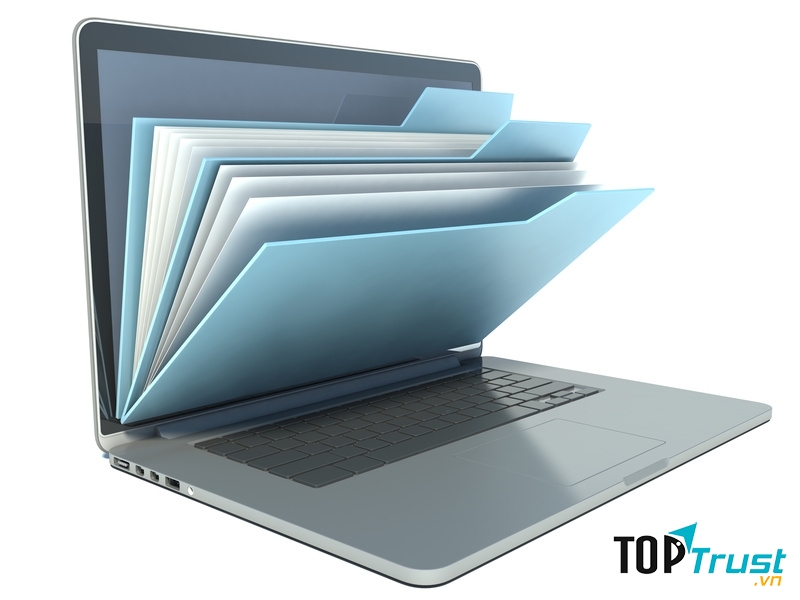
Quá nhiều file tạm thời
Trước tiên bạn sẽ phải bật chế độ Show hidden files, folders trong tab View của mục Folder Options, ngoài ra bạn cũng phải bỏ chọn mục Hide protected operating system files. Sau đó đến đường dẫn sau: Windows/Temp và Documents and Settings\Username\Local Settings\Temp và dọn dẹp sạch sẽ. Ngoài ra bạn có thể sử dụng một phần mềm như Temp File Cleaner hay CCleaner để dọn dẹp.
Thùng rác quá đầy
Việc để thùng rác chứa một lượng lớn dữ liệu cũng góp phần làm chậm hiệu suất hoạt động của máy tính do đây cũng là một file hệ thống của windows. Bạn nên chú ý, thường xuyên làm sạch thùng rác (Recycle Bin) cho máy tính, điều này cũng góp phần làm tăng dung lượng lưu trữ trên máy tính của mình.
Máy quá nóng
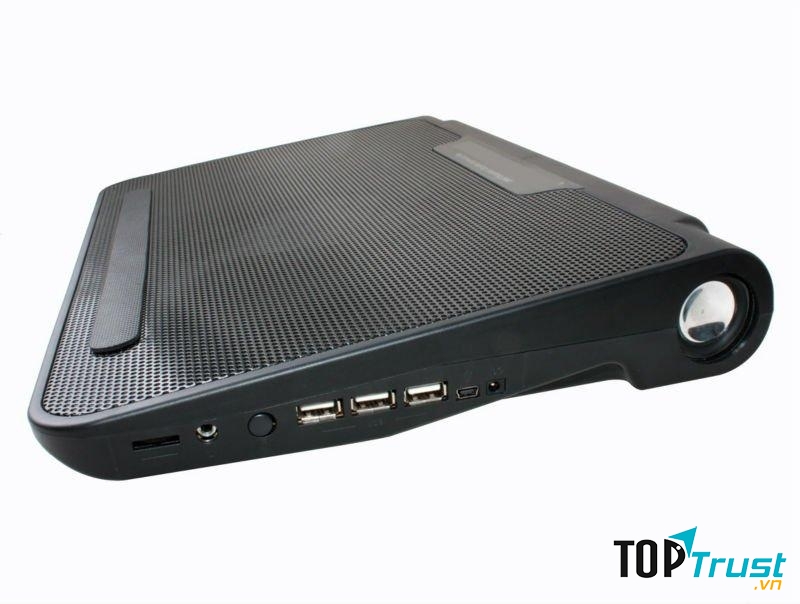
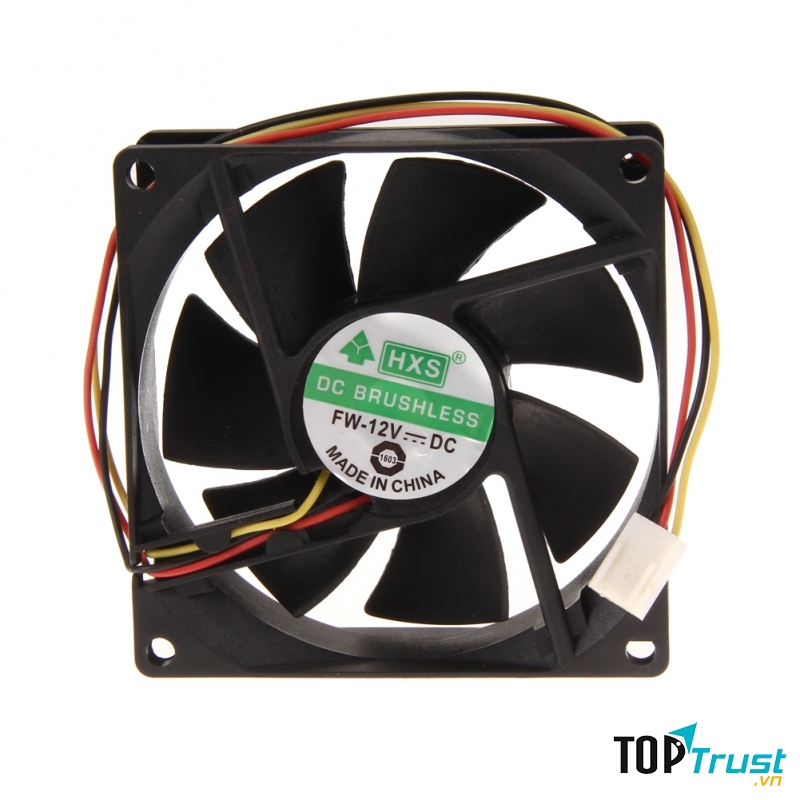
Bạn nên chú ý làm mát cho máy tính của mình bằng cách sử dụng quạt tản nhiệt, việc máy hoạt động trở nên quá nóng sẽ gây tác động xấu đến máy tính của bạn, khiến cho chúng giảm năng suất làm việc cũng như tuổi tho xuống một cách nhanh chóng.
Máy bẩn
Máy nhiễm virus
Vậy giải pháp tốt nhất để máy tính không bị ảnh hưởng bởi phần mềm kèm mã độc, virus đó chính là sử dụng phần mềm diệt virus miễn phí tốt nhất hoặc nếu như bạn có điều kiện thì có thể sử dụng các phần mềm diệt virus bản quyền để bảo vệ Windows.

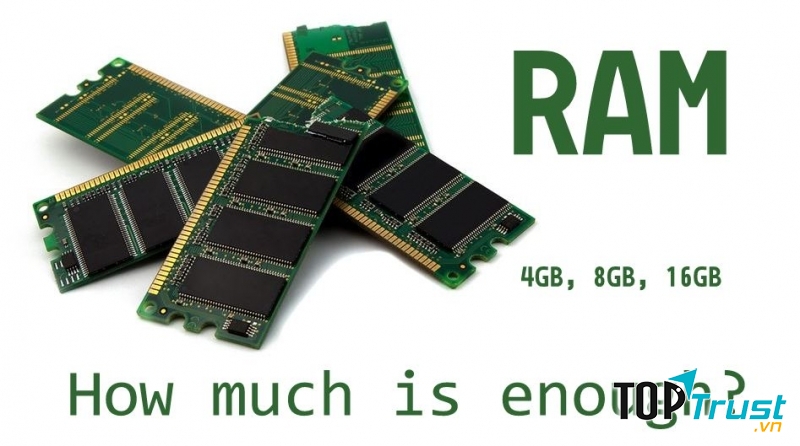
Ram thấp
Bạn hãy để dành tiền và bổ sung thêm dung lượng cho Ram máy tính, tuy nhiên việc thay Ram phù hợp cũng khá tốn thời gian của bạn, trong Windows 10, bạn hãy mở Task Manager, chọn mục Performance, sau đó chọn Memory bạn sẽ tìm hiểu được tốc độ của bộ nhớ Ram cũng như bao nhiêu khe đang được sử dụng.
Chương trình không cần thiết
Ngoài việc loại bỏ bớt các tập tin không còn sử dụng, bạn cũng nên gỡ bỏ các chương trình dư thừa để giải phóng không gian lưu trữ và giảm tải phần nào cho máy tính của bạn.
Để thực hiện bạn chọn Contrl Panel --> Programs and Features sau đó gỡ bỏ các ứng dụng, chương trình không cần thiết đi. Các bạn cũng có thể Download Your Uninstaller về cài đặt trên máy tính rồi tiến hành gỡ bỏ.
Ổ đĩa bị phân mảnh
Ổ đĩa bị phân mảnh cũng chính là một trong những nguyên nhân khiến cho máy tính bạn bị chậm một cách đáng kể, bạn nên kiểm tra và giải phân mảnh ổ cứng để giải quyết vấn đề này. Đầu tiên, bạn hãy truy cập menu Start > Computer, click chuột phải vào ổ C, chọn Properties > Tools > Defragment Now. Sau đó kích Defragment. Trong khi chương trình đang chạy, bạn không nên sử dụng máy tính. Thời gian chạy quá trình chống phân mảnh phụ thuộc vào kích thước của ổ đĩa cứng và số lượng phân mảnh.
Font chữ
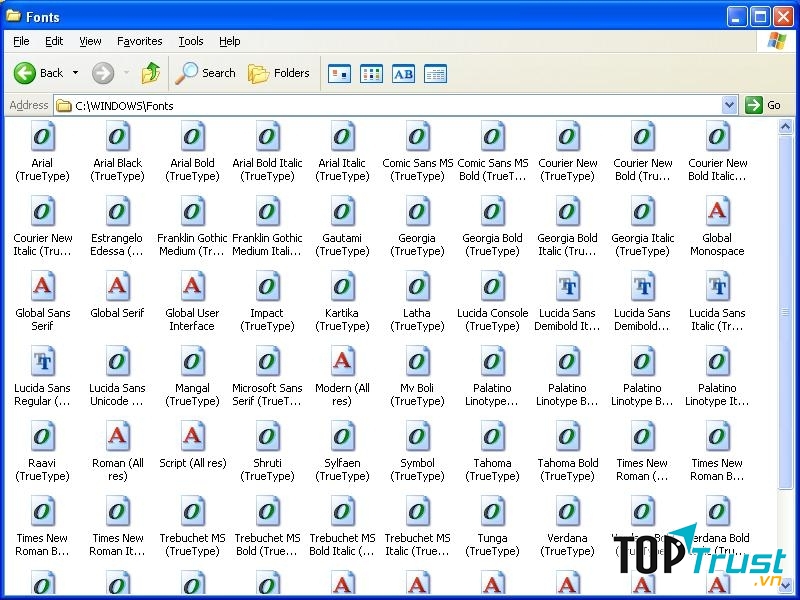
Có 1 nguyên nhân nữa nhưng rất ít người chú ý đó là Font chữ. Thật ra, quá nhiều Font chữ cũng là yếu tố khiến hoạt động của Win chậm chạp. Nếu không phải là dân chuyên thiết kế, bạn chỉ nên chọn những Font chuẩn thường dùng như Unicode, Vni.